

Einleitung: Wenn der PC ins Stocken gerät
Kennen Sie das? Sie arbeiten konzentriert an einer Excel-Tabelle, haben nebenbei ein paar Browser-Tabs offen, vielleicht läuft auch noch Outlook im Hintergrund und plötzlich reagiert der Rechner träge. Der Mauszeiger ruckelt, Programme brauchen lange zum Laden und der Lüfter wird lauter.
In vielen Fällen liegt die Ursache nicht am Prozessor, sondern am Arbeitsspeicher. Gerade Systeme mit 8GB RAM stoßen bei Multitasking schnell an ihre Grenzen.
Die gute Nachricht ist, dass RAM aufrüsten von 8 auf 16GB eine der effektivsten und günstigsten Maßnahmen sind, um einen langsamen PC mehr Power zu geben.
In manchen Fällen ist es sogar ratsam zu noch mehr Arbeitsspeicher zu greifen, um eine deutliche Leistungssteigerung durch mehr RAM zu erzielen. Wir zeigen Ihnen, wie Sie herausfinden, ob der RAM-Speicher in Ihrem Gerät erweitert werden kann, wieviel Speicher Sie benötigen und wieviel Ihr System maximal unterstützt.
Was passiert bei zu wenig Arbeitsspeicher?
Bevor wir in die Praxis einsteigen, ein kurzer Blick hinter die Kulissen. Der RAM (Random Access Memory) dient als Kurzzeitgedächtnis Ihres Computers. Hier werden alle aktuell genutzten Programme und Daten zwischengespeichert, damit der Prozessor schnell darauf zugreifen kann.
Reicht der Arbeitsspeicher nicht aus, greift Windows auf die sogenannte Auslagerungsdatei zurück, einen Bereich auf der Festplatte, der als Notfall-Speicher dient. Das Problem: Selbst moderne SSDs sind um ein Vielfaches langsamer als ein RAM-Speicher. Das Ergebnis sind spürbare Verzögerungen beim Programmwechsel, längere Ladezeiten und ein insgesamt zähes Arbeitserlebnis.
Warum lohnt es sich den RAM zu erweitern?
Ein größerer Arbeitsspeicher sorgt für flüssigeres Arbeiten. Programme starten schneller, Multitasking läuft flüssiger, Browser-Tabs bleiben stabiler geöffnet und Ladezeiten werden verringert. Spiele oder rechenintensive Software wie z.B. Bild- oder Videobearbeitung, Virtualisierung oder 3D-Simulationen profitieren deutlich durch eine Leistungssteigerung durch mehr RAM.
Besonders Systeme mit nur 8GB oder weniger gewinnen an Leistung, wenn sie auf 16GB oder 32GB erweitert werden. Ist zu wenig RAM-Speicher vorhanden, wird ständig auf die langsamere Festplatte oder SSD ausgelagert. Die Folge: Ruckler, lange Ladezeiten und träge Programme.
Wichtig ist hierbei zu beachten, dass der RAM nicht automatisch die Rechenleistung der CPU oder die Grafikleistung erhöht. Er beseitigt aber Engpässe und sorgt dafür, dass die vorhandene Hardware ihr Potenzial voll ausschöpfen kann.
Die folgende Tabelle zeigt die mindestens empfohlenen RAM-Größen für die jeweiligen Einsatzgebiete.
| Einsatzbereich | Empfohlene RAM-Größe | Erwarteter Leistungszuwachs |
| Büro / Alltag | 8 -> 16GB | +20 - 40% bei Multitasking |
| Gaming | 16 -> 32GB | Kürzere Ladezeiten, stabilere FPS |
| Video- / Bildbearbeitung | 16 -> 64GB | Deutlich schnelleres Rendering |
| Virtualisierung / 3D | 32 -> 128GB | Massiver Performance-Schub |
Wie finde ich heraus, ob ich meinen Arbeitsspeicher erweitern kann?
Viele Anwender sind unsicher und fragen sich: Kann ich meinen Arbeitsspeicher überhaupt erweitern? Welche Module passen? Worauf muss ich achten und kann ich den Speicher-Einbau selbst durchführen, ohne mein Gerät zu beschädigen?
Der erste Schritt besteht darin herauszufinden, welcher RAM aktuell eingebaut ist und wie viele Steckplätze (Slots) belegt sind.
Für Ihr System passende RAM-Speicher ermitteln
Weg 1: Die RAM-Modul Online Suche auf Speicher.de
Auf Speicher.de finden Sie eine sehr gut gepflegte Datenbank für kompatible RAM-Speicher. Derzeit sind mehr als 400.000 kompatible RAM-Speicher für nahezu allen Herstellern und Geräten zu finden.
Geben Sie einfach im Suchfeld auf der Startseite den Namen Ihres Gerätes ein. z.B. Dell Inspiron 7569

In Sekundenschnelle zeigt Ihnen unser System die gefundenen RAM-Speicher für Ihr Gerät.

Klicken Sie einfach auf die gewünschte Größe des RAM-Speichers.
Hinweis: Werden hier Artikel angezeigt, können Sie davon ausgehen, dass Sie den Arbeitsspeicher tauschen bzw. erweitern können. Alle gezeigten RAM-Module passen sicher für Ihr Gerät.
Auf der Folgeseite sehen Sie dann rechts alle Informationen zu Ihrem Gerät.
Arbeitsspeicher ab Werk:
Mit welcher Speicherkonfiguration wurde das Gerät ausgeliefert.
Arbeitsspeicher Maximal:
Bis zu welcher maximalen Speichergröße kann Ihr Gerät mit RAM erweitert werden. In vielen Fällen ist die Größe des maximal-möglichen-RAM-Speicher höher als vom Hersteller angegeben. Die RAM-Module werden dann mit dem overRAMing Projekt Logo gekennzeichnet.
Speicher Steckplätze:
Zeigt die Anzahl der im Gerät vorhandenen RAM-Steckplätze (Slots).

Weg 2: RAMONA – Die RAM online Analyse von Speicher.de
Sie kennen die Modellbezeichnung Ihres Gerätes nicht oder sind sich unsicher? Kein Problem!
Unser RAMONA Analyse-Programm analysiert Ihr System und findet in wenigen Sekunden den passenden Arbeitsspeicher. Einfach RAMONA herunterladen, ausführen und den passenden Speicher kaufen.
- RAMONA hier kostenlos herunterladen
- RAMONA-de.exe per Doppelklick starten
- Sicherheitswarnungen bestätigen, ggf. auf „Weitere Informationen“ und dann auf den Button „Trotzdem ausführen“ klicken
- Passenden Arbeitsspeicher anzeigen lassen
- War die Suche nicht erfolgreich, können Sie Ihre Speicheranfrage einfach an einen unserer Speicherexperten senden
- Sie erhalten dann umgehend eine Nachricht mit Link zu den passenden RAM-Speichern für Ihr System
Weg 3: Manuelle Prüfung im Betriebssystem
Auf diesem Weg erfahren Sie lediglich welcher Arbeitsspeicher in Ihrem System installiert ist.
Windows Betriebssystem:
Öffnen Sie mit gleichzeitigem Drücken der Tasten [strg] + [alt] + [entf] den Task-Manager.
Navigieren Sie zu Leistung und dann zu Arbeitsspeicher.
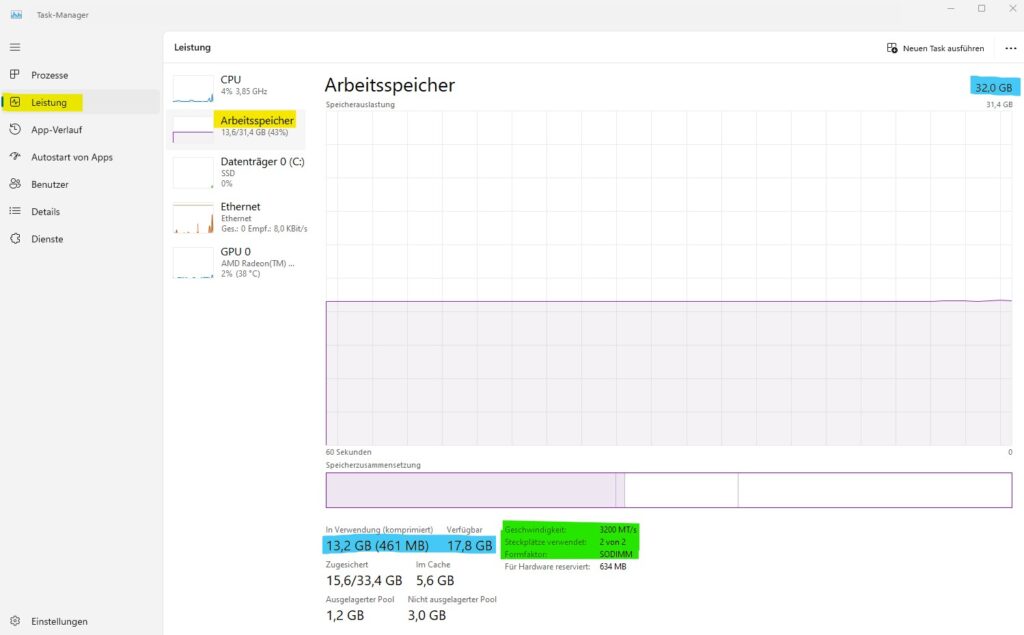
Hier sehen Sie:
macOS Betriebssystem:
Apfelmenü -> Über diesen Mac -> Weitere Infos … -> Speicher -> 
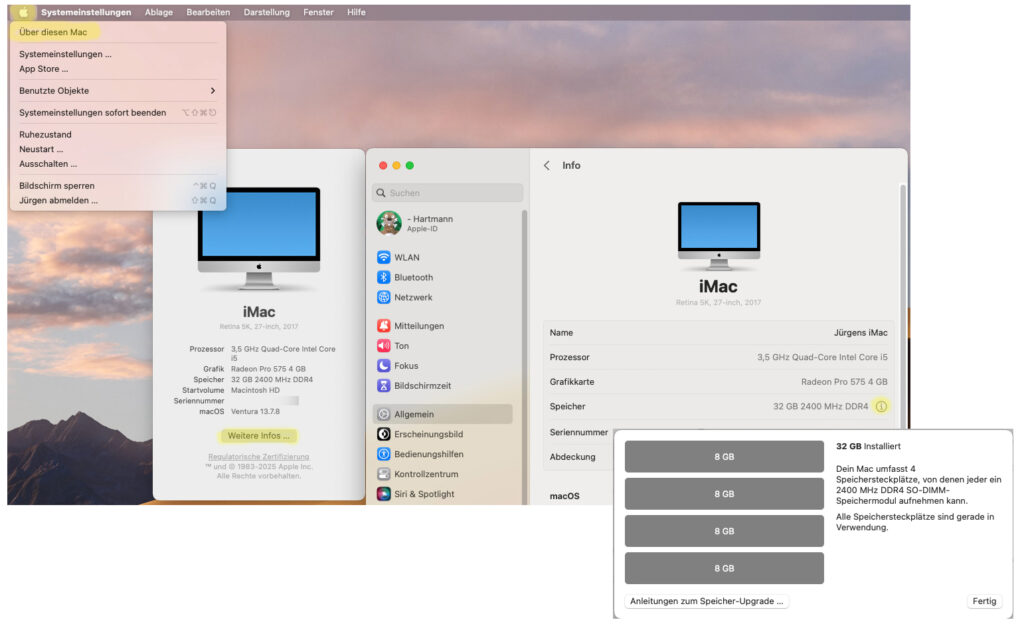
Wovon hängt die RAM-Aufrüstbarkeit ab?
Ob Sie Ihren Arbeitsspeicher erweitern können, entscheidet in erster Linie das Mainboard in Kombination mit der eingebauten CPU. Beide geben vor:
- Welche RAM-Generation unterstützt wird (DDR3, DDR4, DDR5)
- Welche RAM-Geschwindigkeiten möglich sind
- Wie die Module installiert werden
- Wie hoch die RAM-Maximalkapazität insgesamt betragen kann
Hinweis: Diese Arbeit hat Speicher.de bereits für Sie erledigt. Alle auf Speicher.de gezeigten RAM-Module zu einem Gerät des Herstellers sind von den Speicherexperten von Speicher.de geprüft und freigegeben. Fehlkäufe oder Inkompatibilitäten werden so auf ein Minimum reduziert.
Wie Sie den Arbeitsspeicher korrekt installieren
Machen Sie sich vertraut mit den Tipps und dem unkomplizierten Einbau Ihres neu erworbenen Arbeitsspeichers bei Speicher.de.
Hier finden Sie die Schritte für SO-DIMM.
Hier finden Sie die Schritte für UDIMM.
Wann sollten Sie upgraden?
Upgraden Sie jetzt, wenn:
- Sie regelmäßig 8 Tabs + Office + Chat gleichzeitig nutzen
- Sie bemerken, dass der Computer bei Multitasking extrem langsam wird oder ruckelt
- Ihr Notebook 3 - 5 Jahre alt und sonst noch flott ist
- Sie das System gerne noch 3 - 5 Jahre nutzen möchten
- Ihr RAM bereits zu über 70% ausgelastet ist
Erwartung der Leistungssteigerung durch mehr RAM-Speicher: 20 - 35% spürbare Verbesserung
FAQ: Häufige Fragen zur Leistungssteigerung durch mehr RAM
Kann ich verschiedene RAM-Marken mischen?
Grundsätzlich ja, solange DDR-Generation, Spannung und Formfaktor übereinstimmen. Für beste Stabilität und Dual-Channel-Performance empfehlen sich jedoch identische Module. Ein Kit mit zwei Riegeln ist die sicherste Wahl.
Kann ich DDR3 und DDR4 RAM mischen?
Nein, das geht nicht. Die Speicher-Module sind inkompatibel. Der DDR4-RAM passt nicht in einen DDR3-Slot. Die Anschluss-Pins, Abmessungen und Speichersockel sind unterschiedlich. Sie müssen immer mit Modulen desselben Speicher-Typs upgraden.
Mein Laptop hat nur einen RAM-Slot - was nun?
In diesem Fall müssen Sie das vorhandene Modul gegen ein Größeres austauschen.
Was ist schneller, DDR4 mit 2400 MHz oder 3200 MHz?
DDR4-3200 ist schneller. Bei speicherintensiven Anwendungen macht sich die Geschwindigkeit des RAMs deutlicher bemerkbar.
Was passiert, wenn ein zu schneller RAM-Speicher installiert wird?
Das ist kein Problem. Der eingebaute Prozessor regelt die Arbeitsgeschwindigkeit der RAM-Module. Wird z.B. ein Modul mit 3200MHz eingebaut, reduziert die CPU den Speichertakt automatisch auf die von der CPU unterstützte Geschwindigkeit z.B. 2666MHz.
Können Module mit unterschiedlichen Taktfrequenzen gemischt werden?
In diesem Fall wird die CPU immer die Taktfrequenz der Arbeitsspeicher so anpassen, dass alle Module mit der RAM-Geschwindigkeit des langsamsten Moduls betrieben werden.
Kann zu viel RAM schaden?
Nein, zu viel RAM-Speicher hat keine negativen Auswirkungen. Der nicht genutzte RAM-Speicher bleibt im System verfügbar.
Gibt es Geräte, in denen die Arbeitsspeicher nicht austauschbar sind?
Ja, viele Apple MacBooks und moderne Ultrabooks (verstärkt ab 2020) haben einen fest verbauten RAM-Speicher. In diesen Geräten wurde der Arbeitsspeicher eingelötet und kann nicht erweitert oder ausgetauscht werden. Diese Geräte haben keinen Speichersteckplatz.
Suchen Sie nach Ihrer Modellbezeichnung auf Speicher.de. Wird kein Treffer zu Ihrem Gerät angezeigt, ist Ihr Gerät sehr wahrscheinlich nicht aufrüstbar!
Erlischt die Gewährleistung meines Laptops durch den RAM-Einbau?
Nein. Die gesetzliche Gewährleistung wird nicht beeinträchtigt und gilt weiterhin.
Wird mein System nach einem RAM-Upgrade automatisch schneller?
Nicht unbedingt. Eine spürbare Performancesteigerung ist dann zu erwarten, wenn der vorhandene Arbeitsspeicher bereits zu ca. 70% vom System bzw. von den verwendeten Programmen genutzt wird. In diesem Fall wird die Installation von mehr Arbeitsspeicher empfohlen und führt zu einer signifikanten Leistungssteigerung.
Muss ich Windows nach dem RAM-Upgrade neu installieren?
Nein, überhaupt nicht. Durch den Austausch oder der Installation eines weiteren RAM-Modul ist keine Installation des Betriebssystems erforderlich. Windows erkennt die neue Kapazität automatisch und wird die neue RAM-Kapazität verwenden.
Wie lange hält der Arbeitsspeicher?
Bei normaler Nutzung praktisch unbegrenzt (20+ Jahre ohne Probleme). RAM ist eine der zuverlässigsten PC-Komponenten. Ausfälle oder defekte RAM-Module sind extrem selten.
Ist es besser zwei 8GB-Module oder ein 16GB-Modul zu kaufen?
Zwei 8GB-Module sind in vielen Fällen besser. Durch die Verwendung von zwei gleichen RAM-Modulen wird der Dual-Channel-Mode aktiviert. Hierdurch kann eine etwa 5 – 10% Leistungssteigerung bei der Kommunikation zwischen CPU und RAM-Speicher erzielt und der Speichercontroller entlastet werden.
Bei aktuellen CPUs wird anstelle des Dual-Channel-Modes bei der Installation von unterschiedlichen Modulgrößen vom Speichercontroller auch der Flex-Channel-Mode verwendet. In diesem Fall ist der Geschwindigkeitsgewinn zum Dual-Channel-Mode nicht mehr so groß und reduziert sich stark.
Mehr dazu im Blog-Artikel Dual-Channel / Flex-Channel.
Kann ich mein Gerät beim Einbau eines Speichermoduls beschädigen?
Nein eine Beschädigung durch den Arbeitsspeicher ist ausgeschlossen, wenn man sich an folgende Vorgehensweise halt:
- Gerät vom Strom trennen
- Bei Notebooks den Akku entnehmen oder falls dies nicht möglich ist, Akku-Stecker vom Mainboard abziehen
- Kompatiblen RAM-Speicher für den Einbau verwenden
- Keine Gewalt anwenden
Speichermodule sind passive Bauteile ohne Netzteil. Die Module sind so konzipiert, dass ein defektes oder falsches Modul keinerlei Schaden anrichten kann. Bootet der Rechner nach dem Einbau nicht mehr, reicht es, einfach das alte Modul wieder einzusetzen. Das System wird dann wieder funktionieren.
Muss ich Daten aus dem Arbeitsspeicher löschen?
Nein, der Arbeitsspeicher ist ein temporäres Hardwarebauteil. Das bedeutet, sobald die Stromversorgung unterbrochen wird, werden alle Informationen auf dem Arbeitsspeicher automatisch gelöscht.
Wird der Speicher nach dem Einbau automatisch erkannt?
In der Regel wird der Speicher automatisch erkannt. Falls nicht, prüfen Sie den Sitz des Speichers im Sockel und führen Sie ein BIOS-Update durch.
Wie erkenne ich, ob mein System DDR3, DDR4 oder DDR5 verwendet?
Navigieren Sie zu Speicher.de und geben die Modellbezeichnung in der Suchleiste ein. Es werden anschließend alle passenden Speichermodule aufgelistet. Die RAM-Generation (DDR3, DDR4, DDR5) wird ebenfalls angezeigt.
Alternativ können Sie in Ihrem Betriebssystem wie hier beschrieben nachschauen.
Fazit: RAM-Upgrade - eine der sinnvollsten Investitionen für Ihren PC
Wenn Sie regelmäßig mit mehreren Programmen gleichzeitig arbeiten, ist die Leistungssteigerung durch mehr RAM-Speicher eine der lohnendsten Investitionen. Sie erhalten ein spürbar flüssigeres Arbeitserlebnis, weniger Wartezeiten und mehr Reserven für die Zukunft.
Die Leistungssteigerung durch mehr RAM mag auf dem Papier nicht so spektakulär klingen wie ein neuer Prozessor, doch im Alltag ist sie erheblich effektiver, umweltfreundlicher und kostengünstiger. Das Ergebnis - weniger Ruckeln, schnellere Programmwechsel und ein insgesamt reaktionsfreudigerer PC. Das sind Verbesserungen, die Sie jeden Tag erleben.
Investieren Sie nur wenige Minuten und prüfen auf Speicher.de, ob Ihr Gerät erweitert werden kann. Nach der Installation des Arbeitsspeichers profitieren Sie von einem leistungsfähigeren Gerät. In vielen Fällen vermeiden Sie so eine Neuanschaffung und sparen Geld.
Warum Sie bei Speicher.de sicher kaufen
Wenn Sie bei Speicher.de kaufen vermeiden Sie folgendes:
- Lesen veralteter Datenblätter des Herstellers.
- Falschangaben für den maximalen RAM-Speicher.
- Die Suche nach den passenden Speicher-Organisationen.
- Rätseln, welche Speichertechnolgie in Ihrem Gerät passt (DDR3, DDR4, DDR5).
- Herausfinden der korrekten Taktgeschwindigkeit der RAM-Module zum verwendeten Prozessor.
- Falschangaben aus Foren und Vermutungen von Pseudoexperten.
Bei dem Erwerb des Arbeitsspeichers bei Speicher.de profitieren Sie von:
- Geprüften Freigaben: Gelistete Module sind von unseren Experten für Ihr spezifisches Gerät getestet und freigegeben.
- Kein Risiko: Sollte der RAM doch nicht passen, bekommen Sie Ihr Geld zurück.
- Hilfe und Support vor und nach dem Kauf.
- Persönlicher Support: Sollte eine Suche einmal nicht erfolgreich sein, senden Sie uns einfach eine Anfrage. Unsere Speicherexperten helfen Ihnen umgehend persönlich weiter.
Sind Sie bereit für eine Performancesteigerung durch mehr RAM? Finden Sie jetzt mit nur wenigen Klicks den passenden Arbeitsspeicher für Ihr System auf Speicher.de!